Dieser Artikel beschreibt die Schritte zum Erstellen eines Teilen-Links (Ansichtslink) für ein Cintoo-Projekt. Dieser Link gewährt reinen Ansichtszugriff auf die gesamte Arbeitszonenstruktur eines Projekts ohne bestimmte Kameraposition.
- Gehen Sie zu Meine Projekte.
- Klicken Sie bei einem beliebigen Projekt auf das Symbol Teilen, entweder auf der Projektkarte oder im Kontextmenü der Karte, um den Bereich Erstellen am rechten Seitenrand zu öffnen.
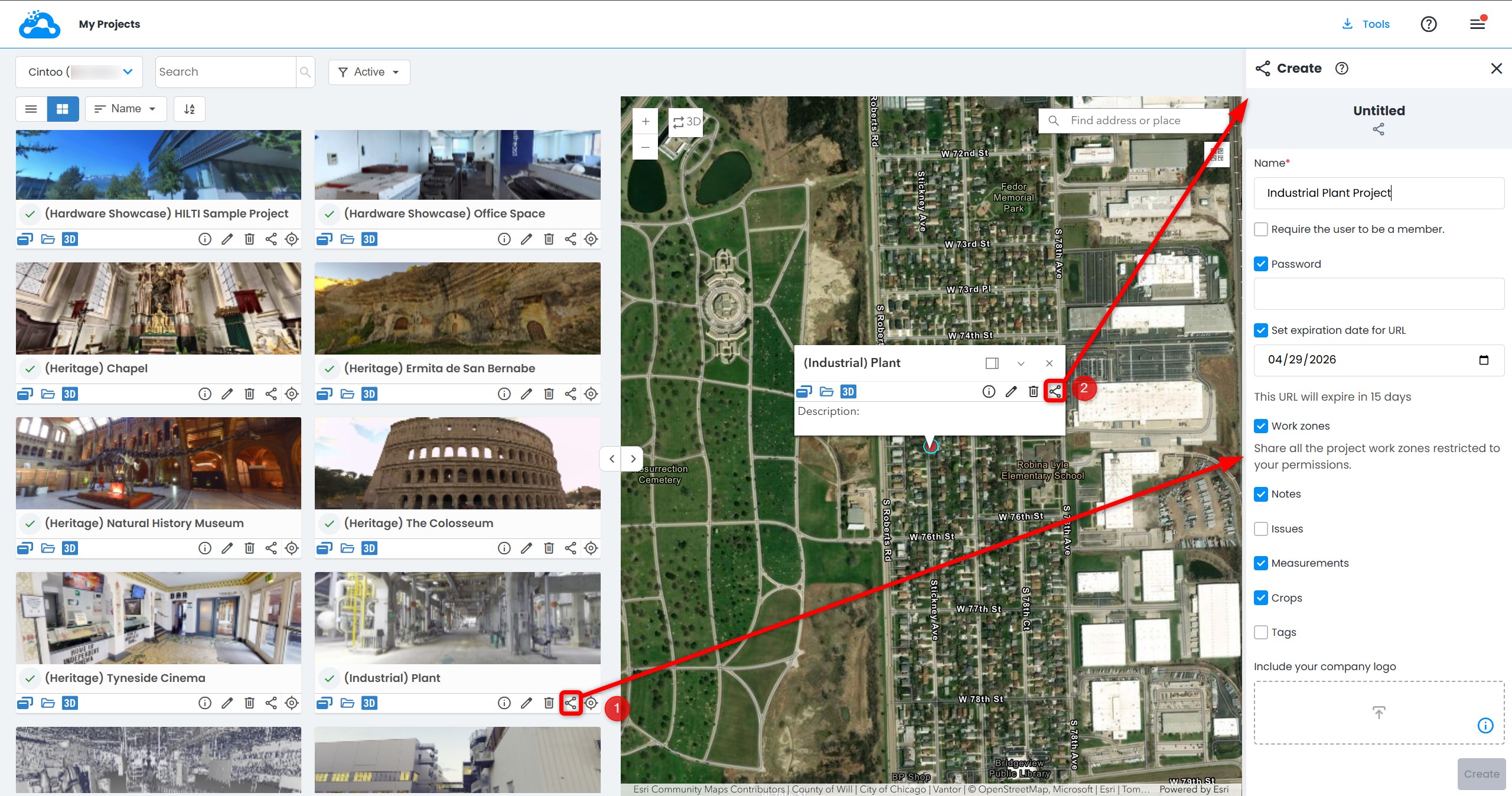
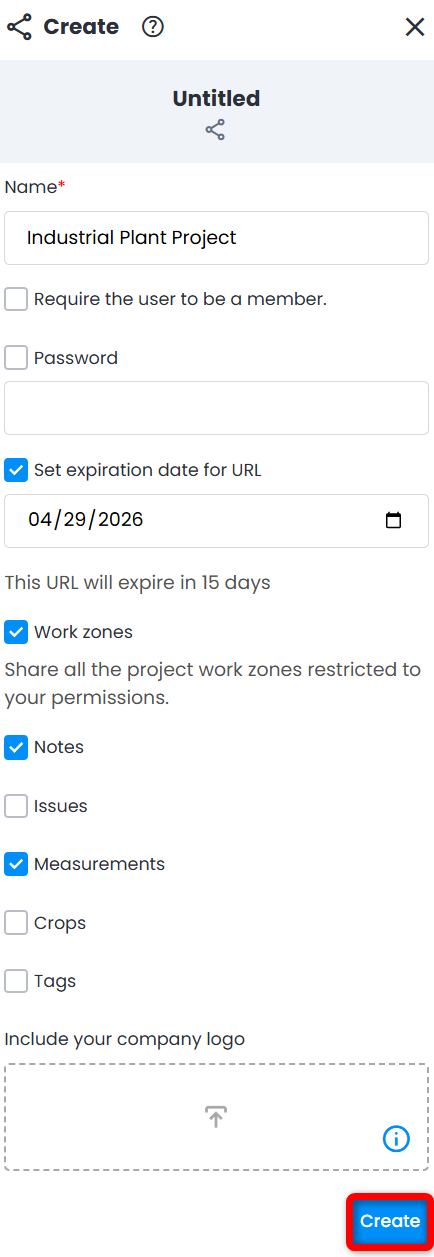
- Name: dient zur Identifizierung des Teilen-Links unter den übrigen Links. Der Browser-Tab trägt diesen Namen. Weitere Informationen finden Sie unter Teilen-Link-Explorer.
- Erfordern, dass der Nutzer Mitglied ist (standardmäßig deaktiviert): Wenn Sie diese Option aktivieren, können nur Mitglieder, die zum Cintoo-Projekt hinzugefügt wurden, einen Teilen-Link öffnen. Der Nutzer muss sich authentifizieren.
- Passwort (standardmäßig aktiviert): Legen Sie ein Passwort fest, um zu steuern, wer einen Teilen-Link öffnen darf.
Das Passwort muss mindestens 12 Zeichen lang sein und mindestens 3 der folgenden Zeichenarten enthalten: Großbuchstaben, Kleinbuchstaben, Ziffern, Sonderzeichen. - Ablaufdatum für Url festlegen (standardmäßig aktiviert): Das Ablaufdatum wird standardmäßig auf 14 Tage nach dem Erstellungsdatum des Teilen-Links festgelegt, sofern es nicht geändert oder deaktiviert wird.
- Wählen Sie die Ressourcen aus, die Sie teilen möchten: Vor dem Erstellen eines Teilen-Links muss mindestens eine der folgenden Optionen aktiviert sein:
- Arbeitszonen: (standardmäßig aktiviert)
- Notizen: (standardmäßig aktiviert)
- Probleme: (standardmäßig deaktiviert)
- Maße: (standardmäßig aktiviert)
- Zuschnitte: (standardmäßig aktiviert)
- Tags: (standardmäßig deaktiviert)
- Ihr Firmenlogo einfügen (optional): Ermöglicht das Hinzufügen eines JPEG- oder PNG-Branding-Bilds zu einem Teilen-Link. Das Logo wird in der 3D-Ansicht unten links eingebettet.
- Klicken Sie auf Erstellen.
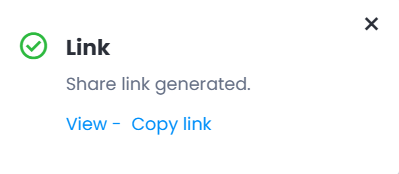
Unten rechts auf dem Bildschirm wird ein grünes Pop-up-Fenster Projekt teilen angezeigt. Klicken Sie auf Sicht, um den Link in einem neuen Browser-Tab zu öffnen, der den bei der Erstellung festgelegten Namen des Links trägt. Klicken Sie auf Link kopieren, um den Link zu speichern und auf beliebige Weise weiterzugeben.
Alle Links für Projekte werden im Teilen-Link-Explorer in den Stamm-Arbeitszonen gespeichert.
War dieser Artikel hilfreich?
Das ist großartig!
Vielen Dank für das Feedback
Leider konnten wir nicht helfen
Vielen Dank für das Feedback
Feedback gesendet
Wir wissen Ihre Bemühungen zu schätzen und werden versuchen, den Artikel zu korrigieren